Как уменьшить пинг в играх: что действительно помогает
Пинг - это время, за которое пакет данных доходит от вашего ПК до игрового сервера и возвращается обратно. Сильнее всего его снижают подключение по кабелю, выбор ближайшего сервера и освобождённый от фоновых загрузок канал, а скорость тарифа почти ничего не решает.
Содержание
- Что такое пинг и какой считается нормальным
- Как проверить пинг и понять, где теряется время
- Подключитесь по кабелю вместо Wi-Fi
- Освободите канал от фоновых загрузок
- Выберите ближайший сервер
- Настройте роутер и приоритет игр
- Что не снижает пинг: DNS, "оптимизаторы" и тариф
- Когда помогают VPN и смена провайдера
- Короткий чек-лист перед игрой
Что такое пинг и какой считается нормальным
Пинг измеряется в миллисекундах. Он показывает задержку между действием и ответом сервера: вы нажали выстрел, а сервер узнал об этом через половину времени пинга. Чем он выше, тем больше противники "телепортируются", а ваши попадания засчитываются с опозданием.
Отдельно стоит следить за скачками пинга (джиттер) и потерей пакетов. Ровные 60 мс играются приятнее, чем пинг, который прыгает между 20 и 150.
| Пинг | Как ощущается | Где заметно |
|---|---|---|
| До 30 мс | Отлично | Подходит для любых игр |
| 30-60 мс | Хорошо | Разница заметна только в киберспорте |
| 60-100 мс | Терпимо | Мешает в шутерах и файтингах |
| Больше 100 мс | Плохо | Задержка чувствуется даже в стратегиях |
Не путайте пинг с FPS и со скоростью интернета. Если картинка тормозит, а пинг в порядке, вам нужна статья как повысить FPS в играх. Задержку от мыши до экрана разбирает материал про инпут лаг.
Как проверить пинг и понять, где теряется время
Прежде чем что-то менять, посмотрите, откуда берётся задержка: из вашей сети, от провайдера или от самого сервера. Для этого хватит встроенных средств Windows.
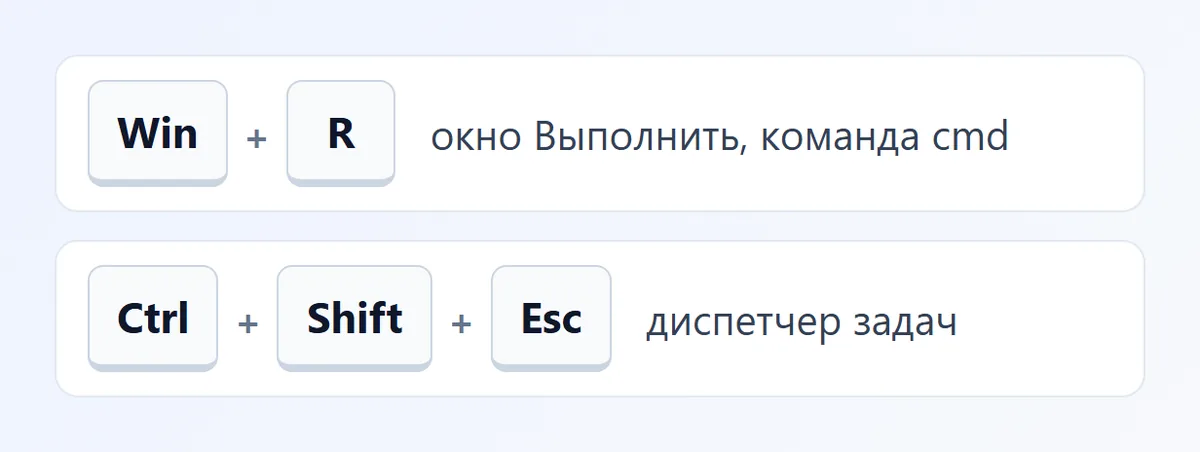
- Нажмите Win + R, введите
cmdи нажмите Enter. - Введите
ipconfigи найдите строку Основной шлюз: это адрес вашего роутера. - Выполните
ping -n 20 адрес-шлюза. До роутера пинг должен быть 1-3 мс по кабелю и до 5-10 мс по Wi-Fi. - Затем выполните
ping -n 20 8.8.8.8: это общий ориентир до внешней сети.
Если пинг до роутера скачет или есть потери, проблема внутри квартиры: Wi-Fi, кабель, перегруженная сеть. Если до роутера всё ровно, а до внешних адресов высоко, смотрите на провайдера и маршрут. Для проверки маршрута пригодится команда tracert с адресом сервера игры.
Многие игры показывают пинг прямо в меню или в таблице игроков. Ищите в настройках пункты "показывать пинг" или "сетевая статистика".
Подключитесь по кабелю вместо Wi-Fi
Это самый действенный способ. Wi-Fi добавляет случайные задержки из-за помех, соседних сетей и стен, а кабель даёт ровное соединение. Даже при хорошем сигнале выигрыш бывает в 10-30 мс и, главное, пропадают скачки.
Если протянуть кабель негде, есть варианты по убыванию надёжности:
- Обычный патч-корд категории 5e или 6 от роутера до ПК, тогда скорость и задержка не страдают.
- Powerline-адаптеры, которые передают сеть по электропроводке. Работают не везде, но обычно лучше слабого Wi-Fi.
- Wi-Fi в диапазоне 5 ГГц рядом с роутером, без стен. Диапазон 2,4 ГГц забит соседями и хуже для игр.
Проверьте и сам разъём: если в настройках адаптера Windows сетевая карта пишет скорость 100 Мбит/с вместо 1 Гбит/с, часто виноват повреждённый кабель или плохой обжим.
Освободите канал от фоновых загрузок
Пока идёт обновление, облачная синхронизация или стрим, пакеты игры стоят в одной очереди с чужим трафиком. Пинг в такие моменты вырастает в разы, особенно если у тарифа небольшая исходящая скорость.
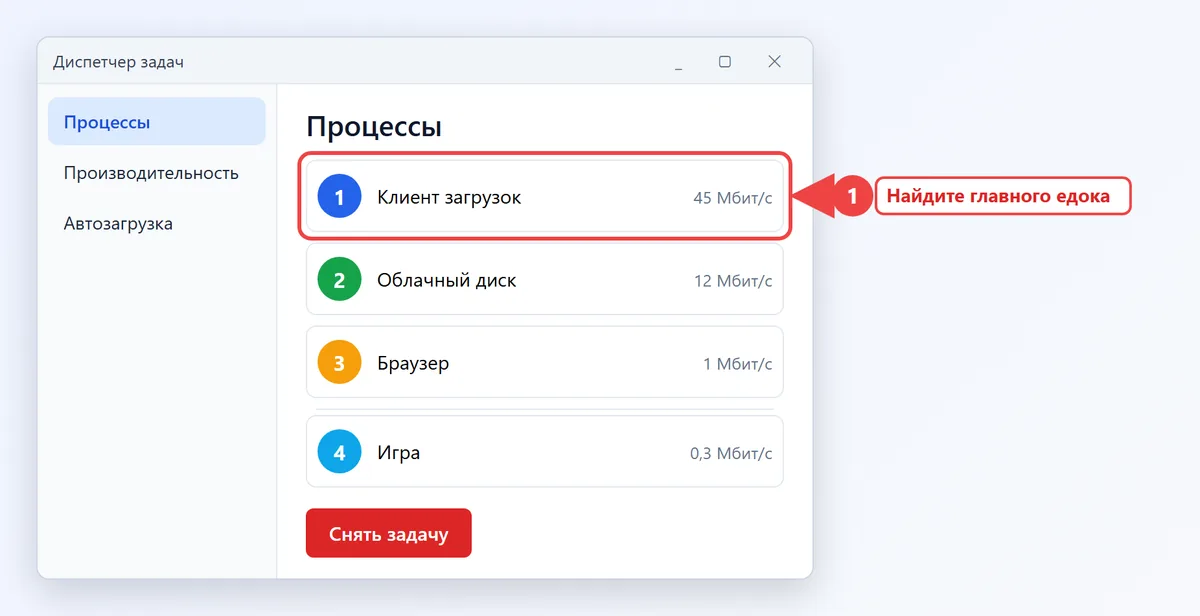
- Нажмите Ctrl + Shift + Esc, чтобы открыть диспетчер задач.
- На вкладке Процессы отсортируйте столбец Сеть по убыванию.
- Закройте или поставьте на паузу всё, что тянет данные: клиенты игр, браузерные загрузки, облачные диски, торрент-клиенты.
- В Steam откройте Настройки, раздел Загрузки, и отключите загрузки во время игры или ограничьте скорость.
Не забудьте про другие устройства в сети: телевизор со стримингом в 4K или чьё-то обновление на смартфоне забирают канал не хуже вашего ПК. Про отключение обновлений Windows на время игры см. параметры Оптимизация доставки в центре обновления.
Выберите ближайший сервер
Сигнал не может идти быстрее света по кабелю, а в реальности путь в тысячи километров занимает десятки миллисекунд. Поэтому регион сервера важнее любых твиков. Из Москвы до Европы обычно 30-60 мс, до других континентов сотни.
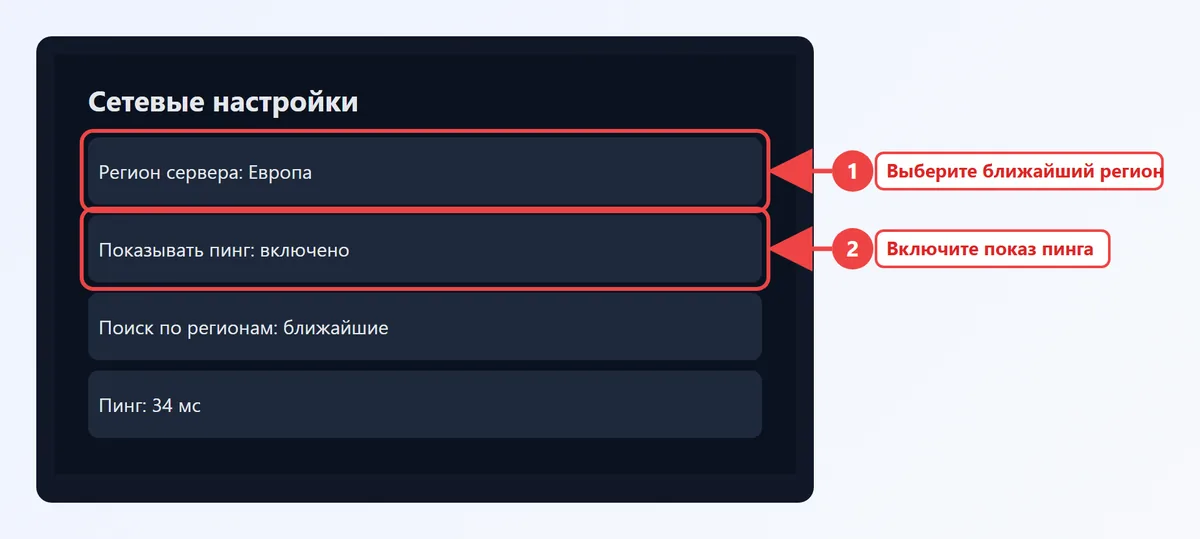
В большинстве онлайн-игр регион выбирается в настройках или перед поиском матча. Ставьте ближайший, а не тот, где "сильнее противники". В играх с выделенными серверами для списка серверов смотрите колонку пинга и сортируйте по ней. Для кооперативных игр с друзьями хостом лучше делать того, у кого самый ровный канал, а не самый мощный ПК.
В играх, где регион автоматический, пинг может зависеть от настроек матчмейкинга: расширенный поиск по регионам повышает задержку, но сокращает ожидание.
Настройте роутер и приоритет игр
Старый или перегруженный роутер часто даёт скачки пинга. Начните с простого: перезагрузите роутер и обновите прошивку.
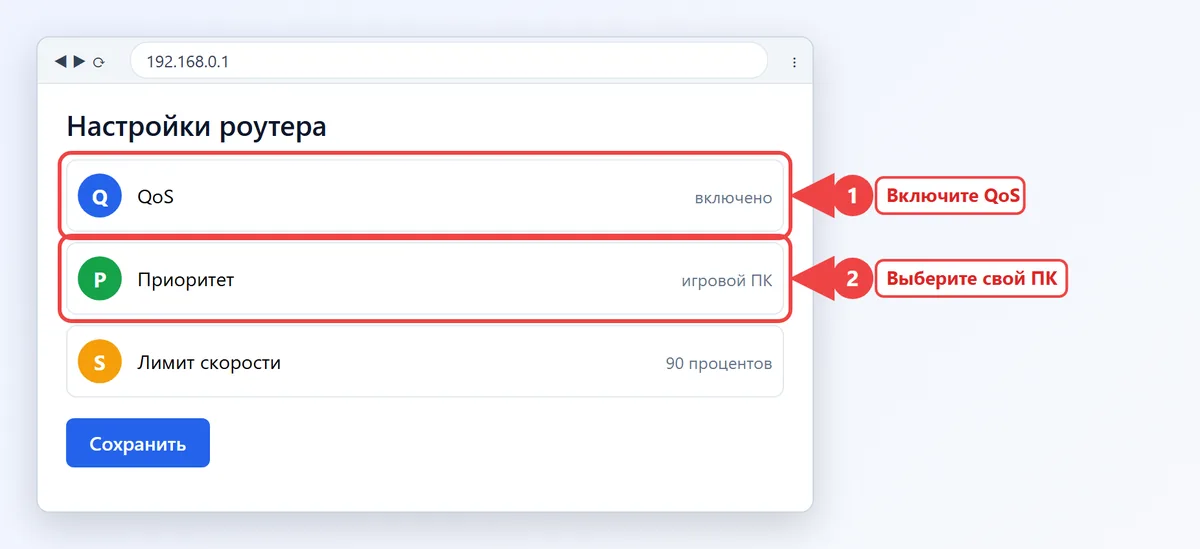
- Откройте в браузере адрес роутера (тот самый шлюз из
ipconfig) и войдите в панель. - Найдите раздел QoS, Приоритизация трафика или Smart Queue: название зависит от модели.
- Включите функцию и задайте приоритет для вашего ПК или для игровых портов.
- Если есть пункт про ограничение скорости, укажите значение чуть ниже реальной скорости тарифа (около 90-95 процентов).
Ограничение чуть ниже реальной скорости помогает против "раздувания буфера": роутер перестаёт копить очередь пакетов, и пинг под нагрузкой растёт слабее. Если ваш роутер не умеет такого, на задержку в загруженной сети придётся влиять отключением лишних загрузок.
Не меняйте в панели роутера настройки, назначения которых вы не знаете: неверное значение может оборвать интернет. Запишите исходные значения.
Что не снижает пинг: DNS, "оптимизаторы" и тариф
Смена DNS на публичный ускоряет только поиск адреса сайта при подключении. Уже установленное соединение с игровым сервером от DNS не зависит, поэтому в матче пинг остаётся прежним.
С "программами для снижения пинга" осторожнее. Часть из них просто закрывает фоновые процессы, что вы сделаете руками, а часть требует отключить антивирус и ставит сомнительные драйверы. Реальных чудес они не дают.
Скорость тарифа тоже не лечит задержку: 100 и 1000 Мбит/с при одинаковом маршруте дадут почти один пинг. Повышать тариф стоит, когда канал забивается несколькими пользователями, а не ради игр.
Когда помогают VPN и смена провайдера
VPN почти всегда добавляет задержку, но иногда сокращает путь: если провайдер гоняет трафик к серверу длинным окольным маршрутом, а у VPN-сервиса прямой стык с дата-центром игры. Проверяйте результат измерением, а не верой: сравните пинг до сервера с VPN и без него.
Если замеры показывают потери пакетов у провайдера в разное время суток, звоните в поддержку и называйте цифры из команды ping и tracert. С конкретным отчётом проблему обычно передают техникам, а не отвечают шаблоном.
Короткий чек-лист перед игрой
- ПК подключён кабелем, пинг до роутера 1-3 мс.
- Фоновые загрузки и обновления остановлены.
- Выбран ближайший сервер.
- Роутер перезагружен, QoS включён.
- Пинг и потери проверены командой
pingдо и после изменений.
Если после всего этого пинг остаётся высоким, а в других играх и на других серверах он нормальный, причина на стороне конкретного сервера или маршрута. Для проверки, потянет ли ПК сами игры, пригодится материал пойдёт ли игра на моём ПК, а остальные практические разборы лежат в рубрике Гайды и советы. Для расчёта кадров и задержки между кадрами есть калькулятор FPS.
Частые вопросы
Как понизить пинг в играх без покупки нового оборудования?
Подключитесь кабелем, закройте фоновые загрузки, выберите ближайший сервер и перезагрузите роутер. Этого обычно хватает, чтобы убрать скачки и снизить задержку на 10-30 мс.
Высокий пинг что делать, если интернет быстрый?
Скорость тарифа и пинг не связаны напрямую. Проверьте командой ping задержку до роутера и до внешнего адреса: так станет понятно, виновата сеть дома или маршрут провайдера.
Помогает ли смена DNS уменьшить пинг в играх?
Нет. DNS влияет только на поиск адреса при подключении, а на задержку внутри матча не действует.
Какой пинг считается нормальным в онлайн-играх?
До 30 мс отлично, до 60 мс хорошо, 60-100 мс терпимо, а выше 100 мс уже мешает почти в любых динамичных играх.
Можно ли снизить пинг в мобильных играх?
Да: переключитесь с мобильного интернета на Wi-Fi 5 ГГц, встаньте ближе к роутеру, закройте фоновые приложения и выберите ближайший сервер в настройках игры.