Как подключить геймпад к ПК: Xbox, PlayStation, Switch
Подключить геймпад к ПК можно двумя способами: кабелем USB или по Bluetooth. Геймпады Xbox Windows видит сразу, для DualShock 4 и DualSense проще всего настройка через Steam, а универсальные китайские джойстики работают как обычные устройства после установки драйвера.
Содержание
Самый простой способ: USB-кабель
Подключение по проводу работает почти у всех геймпадов и не требует настройки. Вставьте кабель в геймпад и в USB-порт компьютера, подождите несколько секунд, пока Windows установит драйвер. Проверьте работу в Параметры - Bluetooth и устройства - Устройства: геймпад должен появиться в списке.
Используйте кабель, который передаёт данные: зарядные кабели без данных работают только для питания, и компьютер геймпад не увидит. Лучше подключать в порты на задней панели системного блока, не в разветвитель.
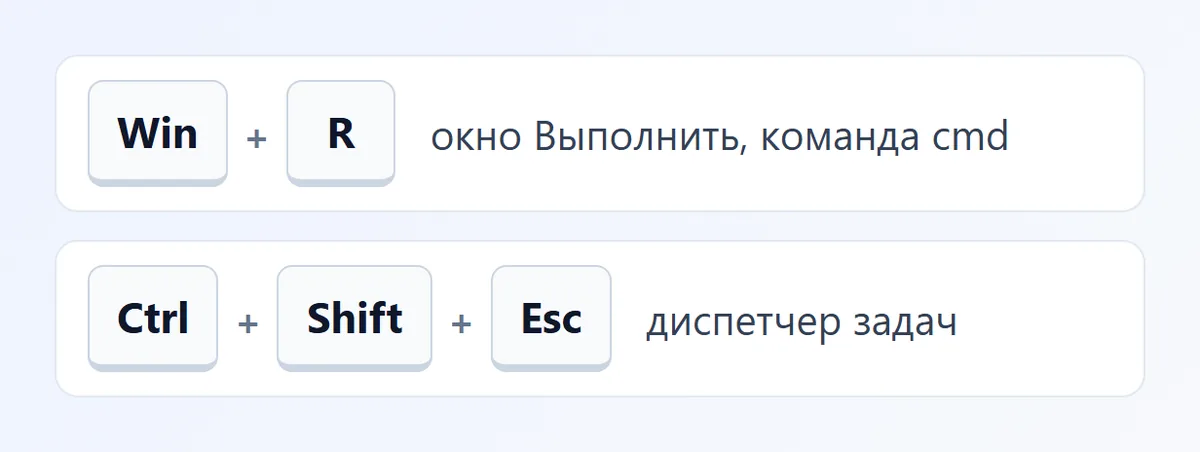
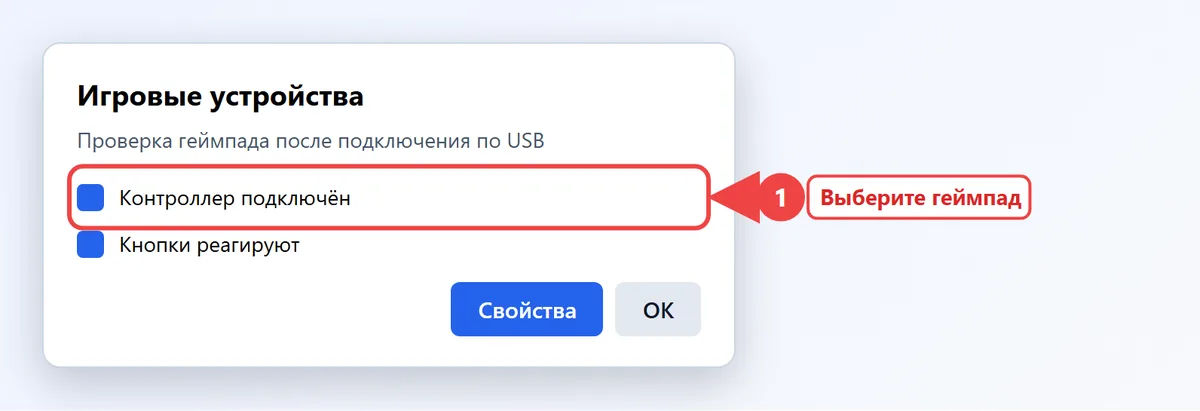
Для проверки откройте Win + R, введите joy.cpl и нажмите OK. Откроется окно Игровые устройства: выберите геймпад, нажмите Свойства и понажимайте кнопки, индикаторы должны реагировать.
Подключение по Bluetooth
Беспроводной способ удобнее, но нужен Bluetooth на компьютере. В ноутбуках он есть почти всегда, в настольных ПК нужен недорогой USB-адаптер. Проверьте наличие модуля в диспетчере устройств, раздел Bluetooth.
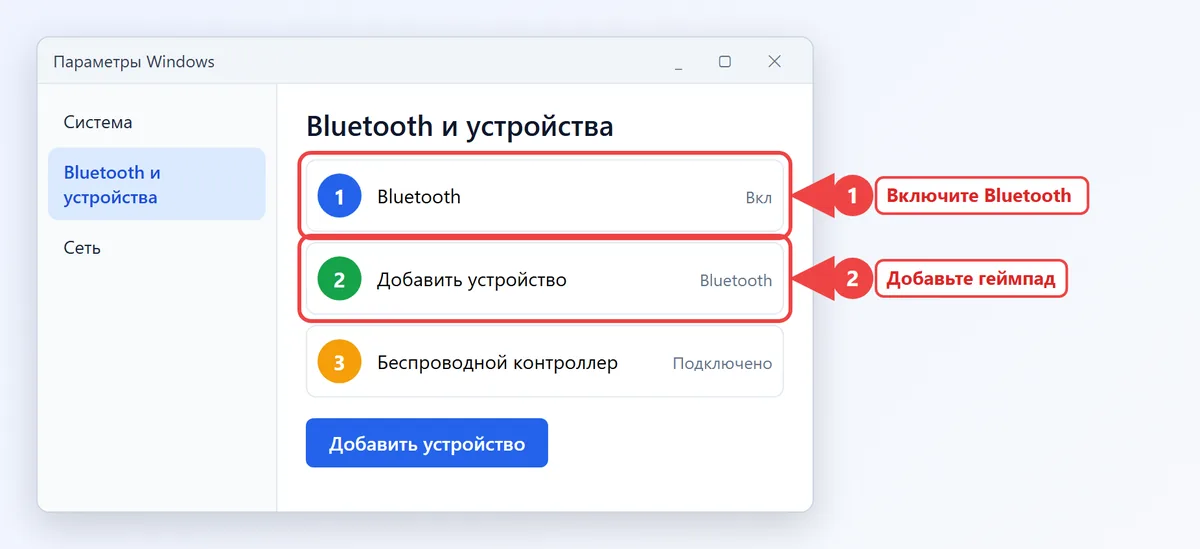
- Откройте Параметры - Bluetooth и устройства и включите Bluetooth.
- Нажмите Добавить устройство - Bluetooth.
- Переведите геймпад в режим сопряжения (способ зависит от модели, смотрите таблицу ниже).
- Выберите геймпад в списке найденных устройств.
- Дождитесь сообщения, что устройство готово к использованию.
| Геймпад | Как включить сопряжение | Индикатор |
|---|---|---|
| Xbox One и Series | Включите и зажмите кнопку сопряжения сверху | Логотип часто мигает |
| DualShock 4 | Зажмите Share и кнопку PS | Световая панель мигает белым |
| DualSense | Зажмите Create и кнопку PS | Подсветка мигает голубым |
| Switch Pro | Зажмите маленькую кнопку сверху | Индикаторы бегут по очереди |
Если геймпад подключается, но тут же отключается, удалите его из списка устройств и добавьте заново. Заряд аккумулятора тоже влияет на стабильность.
Геймпады Xbox: подключение без драйверов
Контроллеры Xbox 360, One и Series - самые простые для ПК. Windows распознаёт их автоматически, а игры по умолчанию показывают подсказки с кнопками A, B, X, Y. Беспроводные модели подключаются по Bluetooth или через отдельный адаптер Xbox для Windows.
Для старого геймпада Xbox 360 с проводом достаточно USB, драйверы подгружаются сами. Беспроводной 360 требует специального приёмника: обычный Bluetooth ему не подходит.
DualShock 4 и DualSense на ПК
Геймпады PlayStation Windows тоже видит, но многие игры ждут формат Xbox и могут не реагировать на кнопки. Есть два пути решения.
- Через Steam: самый удобный вариант. Steam сам определяет контроллер и переводит его в понятный играм режим.
- Через DS4Windows: бесплатная программа, которая эмулирует геймпад Xbox, нужна для игр вне Steam.
Проверяйте, что скачиваете программу с официальной страницы проекта, а не с сомнительных сайтов. DualSense сохраняет возможности адаптивных курков и тактильной отдачи только в играх с поддержкой, на ПК они доступны не везде.
Настройка геймпада в Steam
В Steam можно включить поддержку нужного типа контроллера и переназначить кнопки.
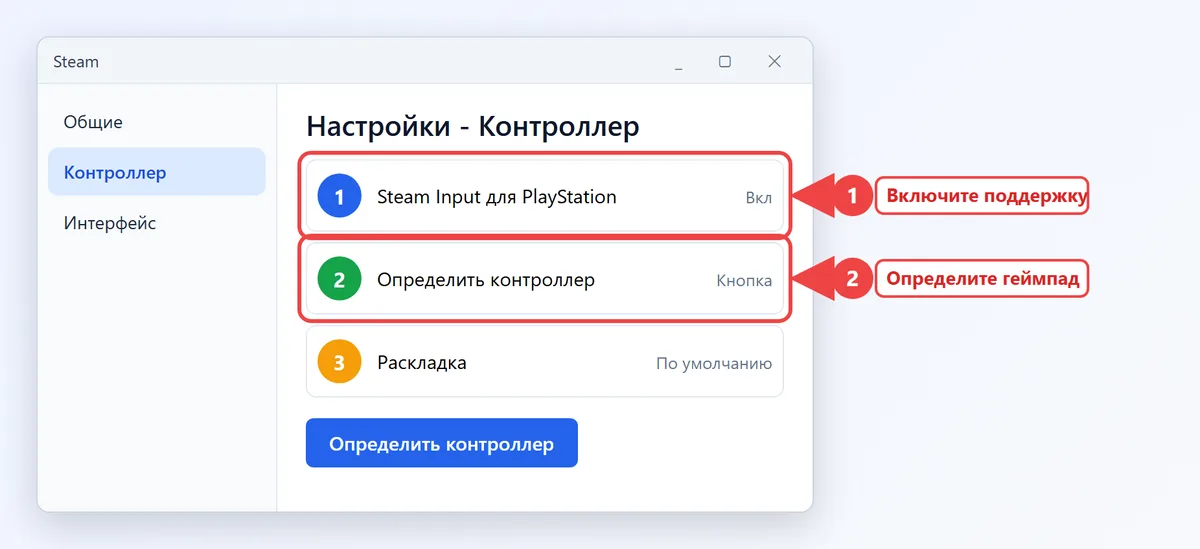
- Откройте Steam - Настройки - Контроллер.
- Включите нужный пункт, например Включить Steam Input для контроллеров PlayStation.
- Подключите геймпад: он появится в списке.
- Нажмите Определить контроллер и следуйте подсказкам на экране.
- При необходимости откройте Раскладка и назначьте кнопки под себя.
Параметры можно задать для всех игр сразу или отдельно для каждой: в Библиотеке откройте свойства игры и найдите раздел Управление или Контроллер. Для игр не из Steam добавьте их в библиотеку командой Добавить стороннюю игру, тогда Steam Input будет работать и там.
Switch Pro и китайские джойстики
Геймпад Nintendo Switch Pro подключается по Bluetooth и по проводу и хорошо работает через Steam Input. Без Steam многие игры его не распознают, поэтому используйте тот же путь, что и для PlayStation.
Недорогие джойстики вроде DEXP, Defender, Ardor и подобных часто имеют переключатель режимов: X-Input (как Xbox) и D-Input (старый режим). Для современных игр выбирайте X-Input. Если такого переключателя нет, а игра не видит устройство, помогает эмулятор Xbox-геймпада или настройка раскладки в Steam.
Если у вас вместе с геймпадом есть мышь и вы играете в шутеры, пригодится конвертер чувствительности для настройки прицела. А подобрать, во что поиграть с геймпадом, поможет подборка кооперативных игр и подбор игры по жанру.
Что делать, если геймпад не работает
Большинство проблем решается за пару минут. Пройдитесь по списку.
- Смените кабель и порт USB: нерабочий шнур - самая частая причина.
- Удалите геймпад в параметрах Bluetooth и подключите заново.
- Закройте лишние программы, которые перехватывают геймпад (DS4Windows при включённом Steam Input могут конфликтовать).
- Обновите драйвер Bluetooth в диспетчере устройств.
- Проверьте, что игра сама поддерживает геймпад: в настройках управления должен быть соответствующий раздел.
- Зарядите геймпад: при слабой батарее он может отключаться.
Если в игре геймпад виден, но подсказки показывают клавиатуру, нажмите любую кнопку геймпада: интерфейс переключится. Другие советы читайте в разделе гайды и советы.
Частые вопросы
Как подключить геймпад к ПК?
Вставьте кабель USB или добавьте геймпад по Bluetooth в Параметрах Windows. Xbox подключается без настройки, для PlayStation удобнее Steam Input.
Как подключить геймпад PS4 или PS5 к ПК?
По USB или Bluetooth: зажмите Share (DualShock 4) или Create (DualSense) вместе с кнопкой PS. Затем включите поддержку PlayStation в Steam или используйте DS4Windows.
Нужен ли драйвер для геймпада Xbox?
Нет, Windows подгружает его сама. Для беспроводного геймпада Xbox 360 потребуется отдельный приёмник.
Почему игра не видит геймпад?
Многие игры ждут формат Xbox. Подключите геймпад через Steam Input или DS4Windows, либо переключите китайский джойстик в режим X-Input.
Можно ли подключить геймпад к ПК без Bluetooth?
Да, по USB-кабелю или через USB-адаптер Bluetooth, который стоит недорого.