Пойдёт ли игра на моём ПК: как проверить самому
Чтобы понять, пойдёт ли игра на вашем компьютере, нужно узнать четыре параметра: видеокарту, процессор, объём оперативной памяти и свободное место на диске, а затем сравнить их с требованиями игры. Всё это делается встроенными средствами Windows за пять минут, без сторонних программ.
Содержание
Как узнать характеристики своего компьютера
Проще всего открыть средство диагностики DirectX. Оно есть в каждой Windows и показывает всё, что нужно для проверки игры.
- Нажмите Win + R, чтобы открыть окно Выполнить.
- Введите
dxdiagи нажмите OK. - На вкладке Система найдите строки Процессор и Память.
- Перейдите на вкладку Экран: там название видеокарты и объём её памяти.
- Если на ноутбуке две вкладки Экран, вам нужна та, где указана дискретная видеокарта (GeForce, Radeon).
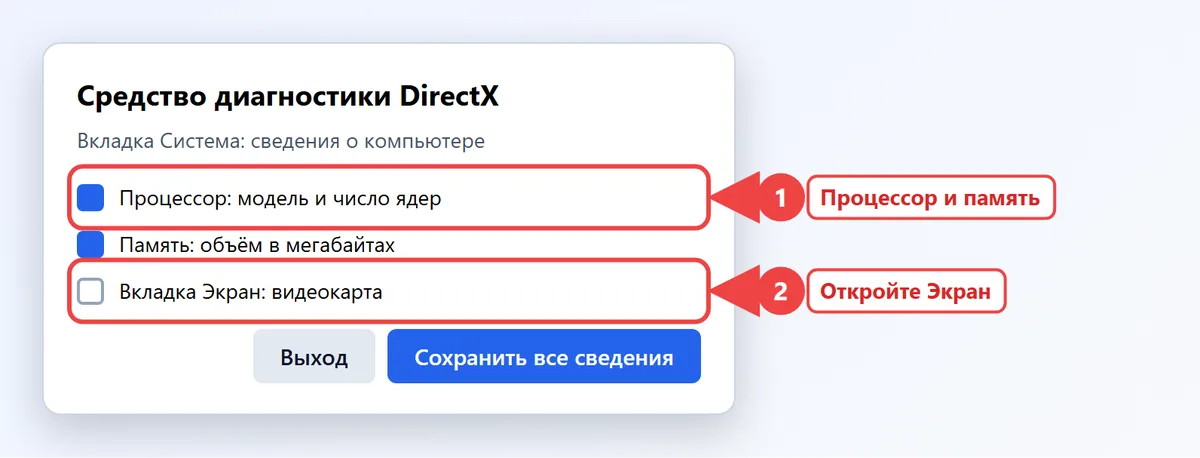
Если dxdiag просит проверить цифровые подписи драйверов, можно ответить отказом: на результат это не влияет. Объём видеопамяти на вкладке Экран иногда показан неточно на картах с большим объёмом, поэтому ориентируйтесь на название модели.
Другие способы посмотреть железо
Если dxdiag неудобен, есть ещё несколько путей. Все они бесплатные и безопасные.
- Диспетчер задач: Ctrl + Shift + Esc, вкладка Производительность. Там видны процессор, память, диск и видеокарта, включая загрузку в реальном времени.
- Сведения о системе: Win + R, команда
msinfo32. Подробный список с моделью материнской платы и версией BIOS. - Параметры - Система - О системе: процессор, оперативная память и версия Windows одной строкой.
- Бесплатные утилиты вроде CPU-Z и GPU-Z показывают точные модели и частоты.
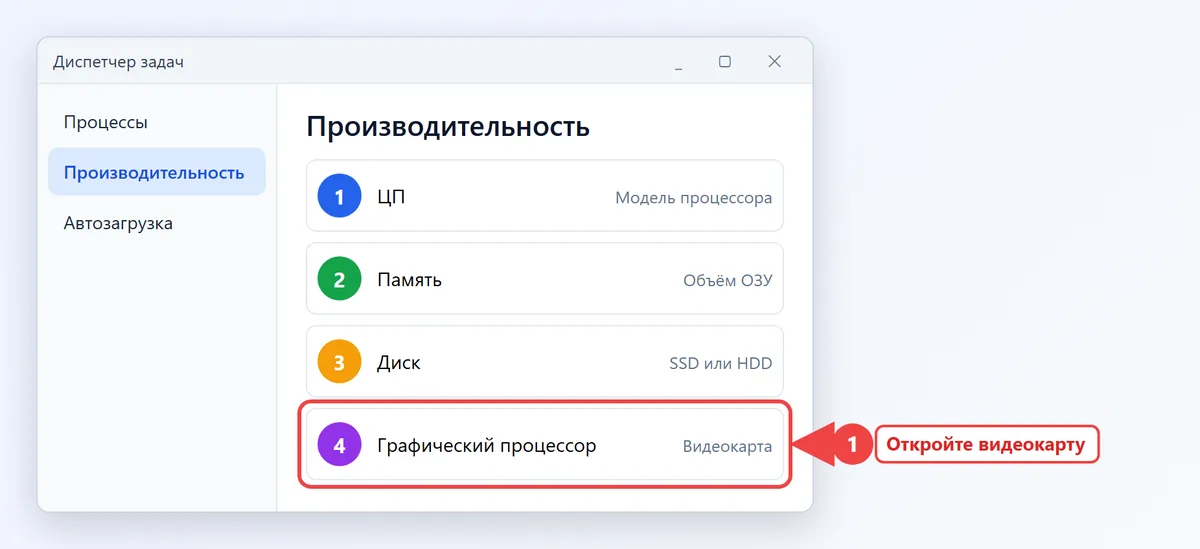
Свободное место на диске смотрите в Проводнике - Этот компьютер. Для современных игр SSD желателен: на жёстком диске уровни грузятся дольше, а в играх с открытым миром возможны подгрузки и подвисания.
Как читать системные требования
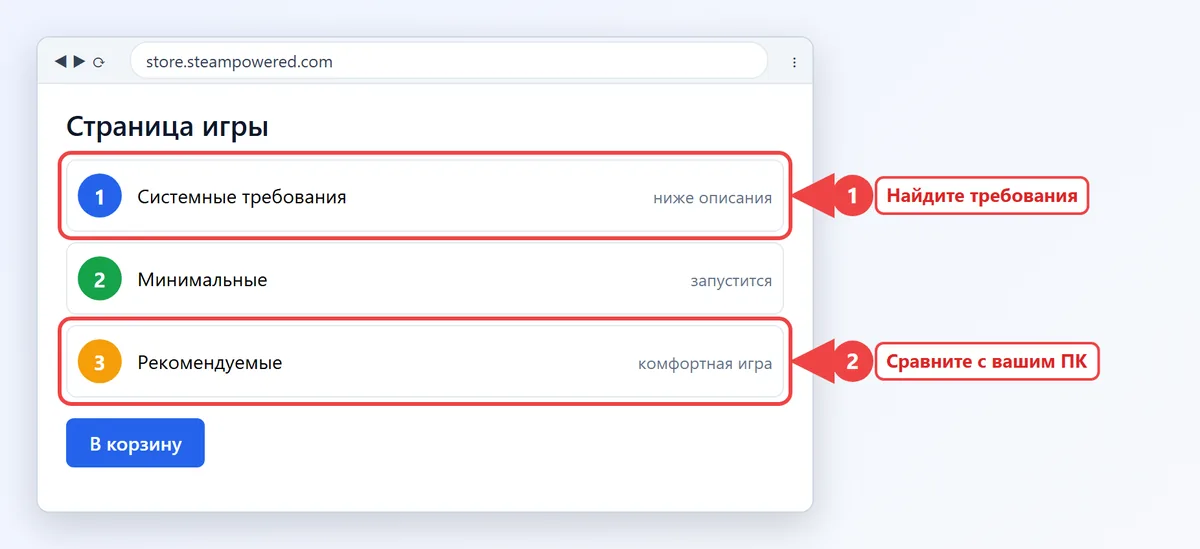
Требования обычно указаны на странице игры в Steam, в разделе Системные требования, а также в Epic Games Store и на сайтах издателей. Там два столбца: минимальные и рекомендуемые.
| Уровень | Что означает | Чего ждать |
|---|---|---|
| Минимальные | Игра запустится | Около 30 FPS на низких настройках |
| Рекомендуемые | Игра работает как задумано | Около 60 FPS на средних или высоких |
| Выше рекомендуемых | Запас для высоких настроек | Высокая частота кадров, высокое разрешение |
Обращайте внимание на пометки: некоторые издатели указывают, для какого разрешения и режима рассчитаны требования (например, 1080p на низких настройках). Если на вашей видеокарте они не уточнены, ориентируйтесь на рекомендуемые, а не на минимальные.
Если требования называют только видеокарту вашего поколения или выше (например, GTX 1060), любая более новая карта подойдёт, но сравнивайте именно производительность, а не номер модели.
Как сравнить свою видеокарту с требуемой
Названия вроде "GTX 960 или аналог" сбивают с толку. Чтобы понять, подходит ли ваша карта, сравните её с требуемой в таблицах рейтингов видеокарт (например, PassMark или рейтинги в обзорах). Правило простое: ваша карта должна быть не слабее указанной.
- Внутри одной линейки чем больше число, тем мощнее: RTX 3060 сильнее GTX 1660.
- Буква в конце тоже важна: Ti и Super быстрее обычной версии.
- Мобильные версии для ноутбуков обычно слабее настольных с таким же номером.
- Встроенная графика (Intel UHD, Vega в процессорах AMD) подходит только для лёгких игр.
Процессор сравнивайте так же: по числу ядер и тактовой частоте. Старые двухъядерные модели большинству современных игр уже не по силам, даже если их мощности хватает на браузер и офис.
Онлайн-сервисы проверки
Есть сайты, которые сопоставляют ваше железо с играми и показывают, пойдёт ли проект. Самый известный - Can You Run It: он определяет комплектующие через браузер и выдаёт оценку по каждому параметру. Пользуйтесь им как подсказкой, а не как окончательным приговором: результат бывает неточным на новых видеокартах и ноутбуках с двумя адаптерами.
Надёжнее всего сверять данные вручную: вы знаете характеристики из предыдущих разделов и видите требования игры. Ещё один способ - посмотреть видео на YouTube с тестом игры на вашей видеокарте: авторы показывают FPS при разных настройках.
Типичные ошибки при проверке
Первая ошибка - смотреть только на видеокарту. Игра может упереться в оперативную память: если у вас 8 ГБ, а рекомендуется 16, при запущенном браузере начнутся подвисания. Вторая ошибка - не учитывать разрешение монитора: карта, которая уверенно тянет Full HD, в 4K выдаст в два-три раза меньше кадров.
Третья - путать версию Windows. Часть новых игр требует 64-разрядную систему, а на 32-разрядной просто не запустится. Версию видно в Параметры - Система - О системе, строка Тип системы.
Четвёртая - не проверить свободное место: установка игры требует запаса на распаковку, обычно на 10-20 ГБ больше, чем заявлено в требованиях. Наконец, не забывайте про обновления: для некоторых игр нужны свежие DirectX и библиотеки Visual C++, они ставятся вместе с игрой через Steam.
Что делать, если ПК не тянет игру
Не спешите покупать новое железо. Сначала попробуйте снизить нагрузку.
- Поставьте минимальные настройки графики и разрешение 720p или 900p.
- Включите масштабирование FSR, если игра его поддерживает.
- Закройте браузер и фоновые программы, чтобы освободить память.
- Проверьте, что игра работает на дискретной видеокарте, а не на встроенной.
Подробно о настройках читайте в статье как повысить FPS в играх. Если игра всё равно не запускается, посмотрите проекты попроще в подборке игры для слабых ПК или подберите вариант в инструменте подбора игры с учётом вашего железа.
Если игру в Steam можно вернуть, у вас есть 14 дней и 2 часа игры, чтобы понять, потянет ли ПК. Подробности в статье как вернуть деньги за игру в Steam.
Частые вопросы
Как узнать, пойдёт ли игра на моём ПК?
Посмотрите свои характеристики через dxdiag или диспетчер задач и сравните видеокарту, процессор, память и место на диске с рекомендуемыми требованиями игры.
Как узнать характеристики компьютера?
Нажмите Win + R, введите dxdiag или msinfo32. Краткие данные есть в Параметрах Windows в разделе Система - О системе.
Хватит ли минимальных требований?
Игра запустится, но кадров будет немного, обычно около 30 на низких настройках. Для комфорта ориентируйтесь на рекомендуемые.
Можно ли доверять сервисам вроде Can You Run It?
Как ориентир да, но точность не стопроцентная, особенно на новых видеокартах и ноутбуках с двумя адаптерами. Лучше сверить данные вручную.
Что важнее для игр: процессор или видеокарта?
В большинстве игр важнее видеокарта, но слабый процессор тоже тормозит игру, особенно в стратегиях и играх с большим числом объектов.