Инпут лаг: что это и как его уменьшить
Инпут лаг - это задержка между вашим действием (клик мышью, нажатие клавиши, движение стика) и реакцией на экране. Её режут технологии NVIDIA Reflex и AMD Anti-Lag, выключенная вертикальная синхронизация, высокий FPS, игровой режим монитора или телевизора и нормальная периферия.
Содержание
Что такое инпут лаг и почему он мешает
Вы нажали кнопку выстрела, а на экране вспышка появляется через несколько кадров. Этот промежуток и называют инпут лагом, или задержкой ввода. Он общий для всей цепочки: устройство ввода, ПК, игра, видеокарта, монитор.
Не путайте его с пингом. Пинг - это задержка связи с сервером, а инпут лаг есть и в одиночных играх без интернета. Если вам интересна именно сеть, читайте материал как уменьшить пинг.
Заметнее всего задержка в шутерах, файтингах, ритм-играх и платформерах, где нужна точность до долей секунды. В неспешных стратегиях и сюжетных играх на неё почти не обращают внимания.
Из чего складывается задержка
Общая задержка - это сумма этапов, и ускорять можно каждый. Самый заметный вклад у кадровой частоты: при 60 FPS один кадр длится около 16,7 мс, при 144 FPS около 6,9 мс, при 240 FPS около 4,2 мс. Игра обрабатывает ввод в рамках кадра, поэтому чем выше FPS, тем быстрее реакция.

| Этап | Что происходит | Как влиять |
|---|---|---|
| Устройство ввода | Мышь, клавиатура или геймпад передают сигнал | Проводное подключение, опрос 1000 Гц |
| Игра и процессор | Обработка ввода, расчёт кадра | Высокий FPS, режим Reflex |
| Видеокарта и очередь кадров | Кадры ждут отрисовки | Reflex, Anti-Lag, лимит FPS |
| Монитор или ТВ | Обработка картинки и смена пикселей | Высокая частота, игровой режим |
Раздутая очередь кадров между процессором и видеокартой - частая причина лага: когда видеокарта загружена на 100 процентов, кадры накапливаются, и игра реагирует на ваши действия уже с опозданием. Этим занимаются технологии, о которых ниже.
Для расчёта включите JavaScript.
Чтобы прикинуть время кадра и частоту под вашу видеокарту и монитор, воспользуйтесь калькулятором FPS.
Как измерить инпут лаг
Точные измерения требуют оборудования: у NVIDIA это анализатор Reflex Latency Analyzer, встроенный в некоторые мониторы, и аппаратный инструмент LDAT. Но для домашней проверки есть и более простые способы.
- Включите в игре или в оверлее NVIDIA показ системной задержки. В играх с поддержкой Reflex в оверлее производительности есть строка с задержкой ПК.
- Либо снимите экран и мышь одновременно на смартфон в режиме замедленной съёмки (240 кадров в секунду).
- Покадрово найдите момент нажатия кнопки и момент вспышки выстрела или смены картинки.
- Посчитайте кадры между ними и разделите на частоту съёмки, чтобы получить время в миллисекундах.
Сравнивайте результат до и после каждой настройки, меняя что-то одно. Единичный замер врёт, поэтому делайте не меньше 10 повторов и берите среднее.
Включите NVIDIA Reflex или AMD Anti-Lag
Это самые действенные программные настройки. Обе технологии сокращают очередь кадров: процессор не готовит новый кадр, пока видеокарта не освободилась, и ввод попадает в картинку быстрее.
- Откройте настройки графики игры.
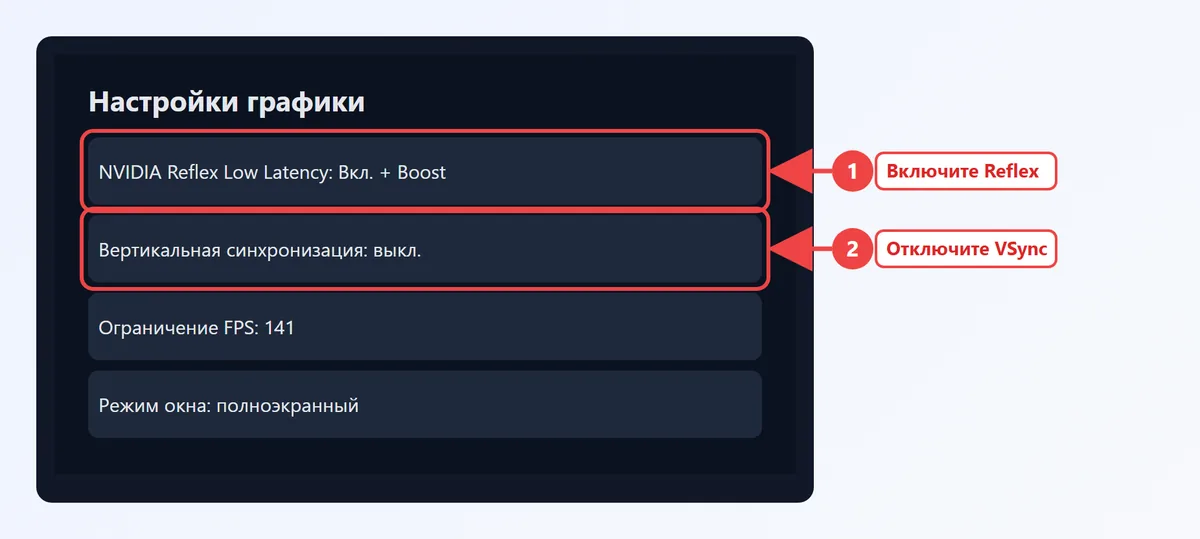
- Найдите пункт NVIDIA Reflex Low Latency (для видеокарт NVIDIA) и выберите Вкл. или Вкл. + Boost.
- Для видеокарт AMD откройте Adrenalin, раздел игровых настроек, и включите Radeon Anti-Lag.
- Отключите вертикальную синхронизацию в самой игре.
Reflex работает в играх, куда его встроили разработчики: это Valorant, Fortnite, Apex Legends, Overwatch 2 и многие другие. В остальных играх можно включить в панели управления NVIDIA параметр Режим низкой задержки со значением Вкл. или Ультра. Эффект там слабее, чем у встроенного Reflex.
Не включайте одновременно Anti-Lag в драйвере и встроенную опцию игры, если игра поддерживает свою: два режима могут конфликтовать. Оставляйте один.
Выключите VSync и поставьте лимит FPS
Вертикальная синхронизация убирает разрывы картинки, но заставляет кадры ждать обновления экрана и добавляет несколько кадров задержки. В динамичных играх её лучше отключить.
Если без VSync вас раздражают разрывы, используйте монитор с адаптивной синхронизацией (G-Sync или FreeSync). Тогда экран подстраивает частоту обновления под кадры игры. Правило простое: включите адаптивную синхронизацию и ограничьте FPS на 3-5 кадров ниже частоты монитора, например 141 для 144 Гц. Так игра не упирается в потолок и очередь кадров не растёт.
- Для турниров ставьте максимальный FPS, который выдаёт ваша система, и без VSync.
- Для одиночных игр достаточно лимита ниже частоты монитора и адаптивной синхронизации.
- Для слабых ПК важнее стабильные кадры, чем потолок: см. статью как повысить FPS в играх.
Настройте монитор или телевизор
Телевизор по умолчанию обрабатывает картинку: сглаживание, шумоподавление, повышение чёткости. Каждая функция добавляет десятки миллисекунд, а игре нужны единицы.
- Откройте меню настроек телевизора или монитора.
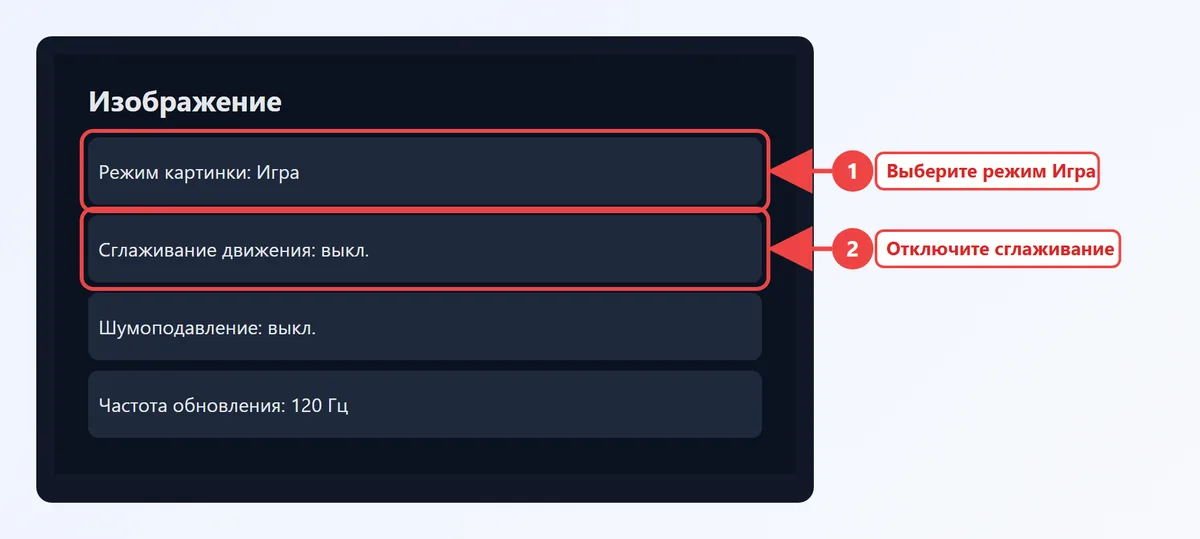
- В разделе картинки выберите режим Игра (в некоторых моделях он называется Game Mode или Low Latency).
- Отключите сглаживание движения, шумоподавление и динамический контраст.
- В настройках монитора включите максимальную частоту обновления: в Windows это Параметры - Система - Дисплей - Расширенный дисплей.
Самые дешёвые мониторы на матрицах VA и IPS бывают с большим временем отклика. Если вы играете в соревновательные игры, смотрите на модели от 144 Гц с измеренным временем отклика в обзорах.
Мышь, клавиатура и геймпад
Сильнее всего ввод тормозит беспроводное подключение с плохим приёмником и низкая частота опроса. Мышь с частотой 1000 Гц отправляет данные раз в миллисекунду, а офисные модели на 125 Гц - раз в 8 мс.
- Проверьте частоту опроса мыши в фирменной программе и выставьте 1000 Гц, а для быстрых мышей можно больше.
- Подключайте мышь в порт USB на задней панели, а не через хаб.
- Для беспроводных устройств используйте родной приёмник и держите его ближе к мыши, а не за корпусом ПК.
- Геймпад подключайте проводом или родным адаптером: Bluetooth добавляет задержку. Подробности в статье как подключить геймпад к ПК.
Что ещё стоит проверить
Закройте программы записи и оверлеи, которые нагружают видеокарту, и включите игровой режим Windows: он ограничивает фоновые процессы во время игры. Режим находится в Параметрах, раздел Игры.
Обновите драйверы видеокарты: Reflex, Anti-Lag и режим низкой задержки получают улучшения вместе с драйверами. После изменений снова замерьте задержку и оставьте только те настройки, которые дали реальный эффект.
А нужен ли вашему ПК апгрейд, подскажет материал пойдёт ли игра на моём ПК. Остальные практические разборы лежат в рубрике Гайды и советы.
Частые вопросы
Что такое инпут лаг простыми словами?
Это задержка между вашим действием (клик, нажатие клавиши) и реакцией на экране. Она складывается из задержки устройства ввода, обработки игрой, видеокарты и монитора.
Как убрать инпут лаг в играх?
Включите NVIDIA Reflex или AMD Anti-Lag, отключите VSync, поставьте лимит FPS чуть ниже частоты монитора и включите игровой режим экрана. Мышь подключите по проводу с опросом 1000 Гц.
Существует ли инпут лаг в CS2?
Да, как и в любой игре. В CS2 его снижают высокий FPS, выключенный VSync, игровой режим монитора и мышь с опросом 1000 Гц, а на видеокартах AMD ещё и режим Anti-Lag.
Как проверить инпут лаг без специального оборудования?
Снимите на смартфон в замедленной съёмке одновременно мышь и экран, найдите кадр нажатия и кадр реакции, а затем посчитайте миллисекунды по частоте съёмки.
Чем инпут лаг отличается от пинга?
Пинг - задержка связи с сервером. Инпут лаг возникает на вашем ПК и экране и присутствует даже в играх без интернета.