Как повысить FPS в играх на ПК и ноутбуке
Чтобы поднять FPS, проверьте по порядку пять вещей: схему электропитания, свежий драйвер видеокарты, настройки графики в самой игре, фоновые программы и температуру. Чаще всего этого хватает, чтобы получить плюс 20-50% кадров без покупки железа. Ниже шаги, которые работают в Windows 10 и 11.
Содержание
Сначала узнайте, сколько кадров у вас сейчас
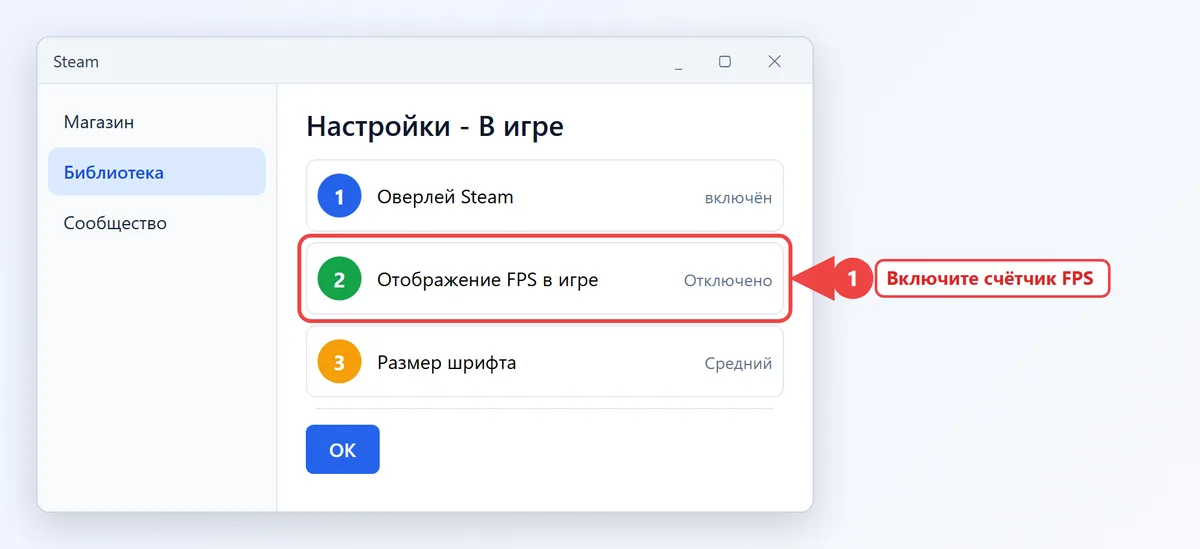
Без замера вы не поймёте, помогла ли настройка. Самый простой способ - встроенный счётчик в Steam: Steam - Настройки - В игре - Отображение FPS в игре. Счётчик появится в углу экрана. Подойдут и оверлеи видеокарты (GeForce Experience, AMD Software).
Запомните цифры в одном и том же месте игры, например в городе или на бегу по открытой местности. Для комфорта в большинстве игр достаточно стабильных 60 кадров, для шутеров на высоком уровне ориентир 100 и больше. Если не уверены, подходит ли ваш монитор под такую частоту, прикиньте в калькуляторе FPS и частоты монитора.
Режим игры и электропитание Windows
Начните с настроек системы: они бесплатные и занимают минуту. На ноутбуках от схемы питания зависит очень многое: на экономном режиме процессор и видеокарта работают вполсилы.
- Нажмите Win + I, чтобы открыть Параметры.
- Перейдите в раздел Игры - Режим игры и включите переключатель.
- Откройте Система - Питание (в Windows 10 - Питание и спящий режим - Дополнительные параметры питания).
- Выберите режим Высокая производительность или в Windows 11 параметр Режим питания - Максимальная производительность.
- Для ноутбука подключите зарядное устройство: от батареи кадров будет заметно меньше.
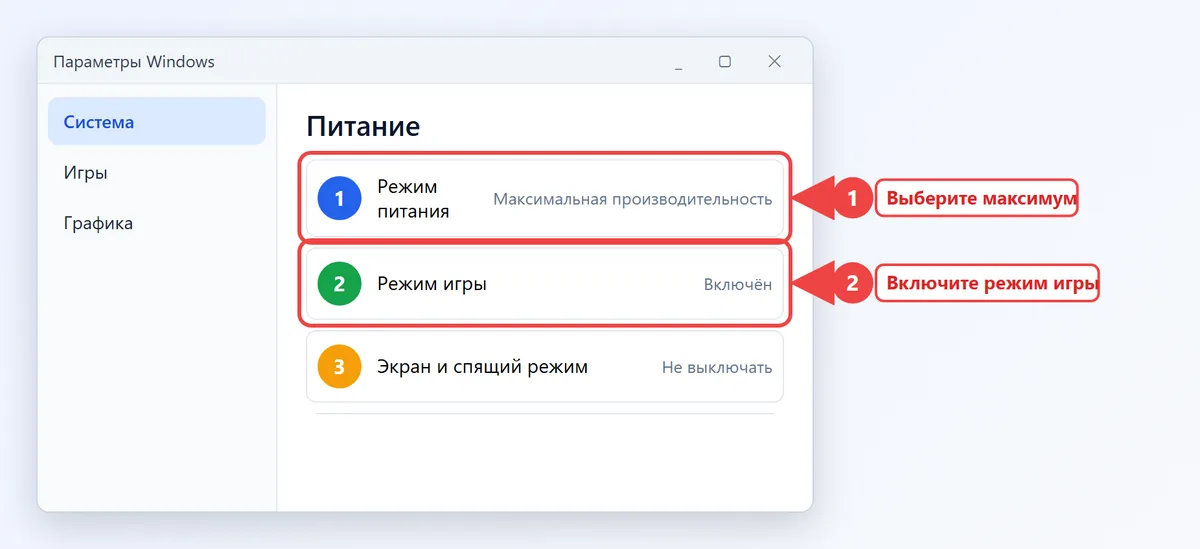
Если схемы высокой производительности нет в списке, нажмите Создание схемы управления питанием и отметьте нужный вариант: на некоторых ноутбуках она скрыта.
Обновите драйвер видеокарты
Свежие драйверы часто добавляют оптимизацию под новые игры, а иногда дают прибавку в 5-15% именно в нужном проекте. Скачивайте их только с официальных сайтов производителей: NVIDIA, AMD или Intel.
- NVIDIA: приложение NVIDIA App или GeForce Experience, раздел драйверов.
- AMD: программа AMD Software: Adrenalin Edition, пункт проверки обновлений.
- Intel: Intel Driver and Support Assistant.
Если после обновления появились сбои, откатитесь на прошлую версию: в диспетчере устройств откройте свойства видеоадаптера, вкладка Драйвер, кнопка Откатить.
На ноутбуке с двумя видеокартами проверьте, что игра запускается на дискретной, а не на встроенной. В Windows это Параметры - Система - Дисплей - Графика: добавьте exe-файл игры и выберите Высокая производительность.
Настройки графики в самой игре
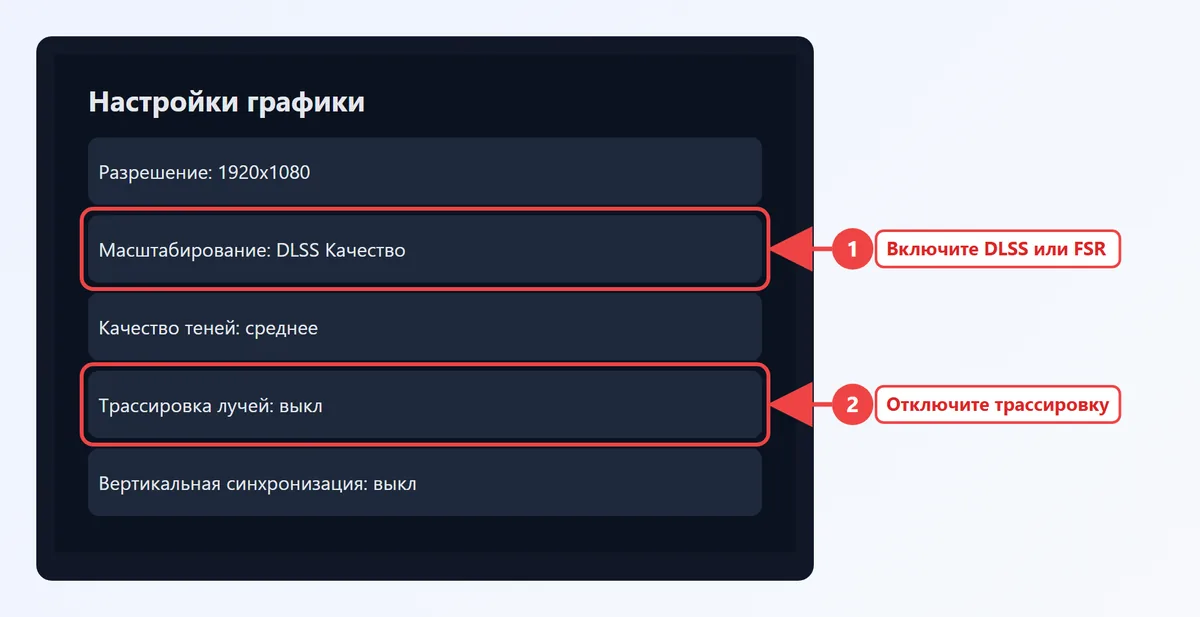
Это главный рычаг. Не нужно ставить всё на минимум: достаточно снизить несколько самых тяжёлых параметров, картинка почти не пострадает.
| Параметр | Влияние на FPS | Что делать |
|---|---|---|
| Разрешение | Очень высокое | Снизить на ступень или включить масштабирование |
| Тени | Высокое | Средние или низкие |
| Дальность прорисовки | Высокое | Уменьшить на 20-30% |
| Трассировка лучей | Очень высокое | Отключить |
| Сглаживание | Среднее | FXAA или TAA вместо MSAA |
| Текстуры | Низкое, если хватает видеопамяти | Оставить высокими |
Отдельно отключите вертикальную синхронизацию, если монитор обычный 60 Гц и у вас не хватает кадров: на слабой системе она может срезать частоту вдвое. Размытие в движении, глубину резкости и эффекты камеры тоже можно смело выключить: на скорость они влияют заметно, а игре не нужны.
DLSS, FSR и XeSS: масштабирование картинки
Современные игры умеют рисовать картинку в меньшем разрешении и растягивать её до нужного. Это даёт самую большую прибавку кадров с минимальной потерей качества.
- DLSS работает на видеокартах NVIDIA GeForce RTX.
- FSR от AMD работает на видеокартах разных производителей, включая старые GTX.
- XeSS от Intel подходит для карт Intel Arc и, в упрощённом режиме, для других.
В меню игры выберите режим Качество или Сбалансированный: он даёт хороший прирост и чистую картинку. Режим Производительность оставьте на крайний случай. Генерация кадров (Frame Generation) увеличивает счётчик ещё сильнее, но добавляет задержку, поэтому для сетевых шутеров её лучше не включать.
Для расчёта включите JavaScript.
Закройте фоновые программы
Браузер с десятком вкладок, мессенджеры, программы записи экрана и лаунчеры потребляют оперативную память и процессор. Нажмите Ctrl + Shift + Esc, откройте Диспетчер задач и отсортируйте процессы по столбцам ЦП и Память. Всё лишнее закройте перед запуском игры.
Загляните на вкладку Автозагрузка: отключите программы, которые вам не нужны при включении компьютера. Антивирус можно оставить, но добавьте папку с играми в исключения, если игра подвисает при загрузке уровней.
Не отключайте системные службы Windows и не используйте сомнительные "оптимизаторы": они часто вредят системе и приносят рекламные программы.
Перегрев и железо
Если FPS хороший первые 10 минут, а потом падает, дело в температуре. При перегреве процессор и видеокарта автоматически снижают частоты. Посмотреть температуру можно в оверлее видеокарты или бесплатными утилитами вроде HWiNFO.
- Продуйте пыль из корпуса и с радиаторов, лучше раз в полгода.
- На ноутбуке используйте жёсткую подставку или охлаждающую подложку, не играйте на кровати.
- Если системе больше 4-5 лет, замените термопасту на процессоре и видеокарте.
Ориентир по нагрузке: процессор до 85 градусов, видеокарта до 83-85. Выше - повод почистить систему. Узнать, хватает ли ваших комплектующих для конкретной игры, поможет статья пойдёт ли игра на моём ПК, а подборку лёгких проектов смотрите в материале игры для слабых ПК.
Что даёт больше всего кадров: порядок действий
Если времени мало, идите по списку сверху вниз и после каждого шага смотрите на счётчик FPS.
- Включите высокую производительность в электропитании.
- Обновите драйвер видеокарты.
- Включите DLSS, FSR или XeSS, если игра их поддерживает.
- Снизьте тени, дальность прорисовки и отключите трассировку.
- Закройте браузер и программы в фоне.
- Проверьте температуру и очистите систему от пыли.
Если после этого кадров всё равно мало, а в диспетчере задач загружен процессор, а не видеокарта, упираетесь в процессор или оперативную память: подойдёт дополнительная планка в двухканальном режиме. Другие советы по железу и играм ищите в разделе гайды и советы.
Частые вопросы
Как повысить FPS в играх на ноутбуке?
Подключите зарядку, включите режим высокой производительности, убедитесь, что игра запускается на дискретной видеокарте, и держите ноутбук на жёсткой подставке. Дальше снижайте тени и разрешение.
Сколько FPS нужно для комфортной игры?
Для большинства одиночных игр хватает стабильных 60 кадров. В динамичных сетевых шутерах приятнее от 100 и выше, если монитор поддерживает такую частоту.
Что лучше: DLSS или FSR?
DLSS чаще даёт более чистую картинку, но работает только на RTX. FSR доступен на картах разных производителей, в том числе на старых.
Почему FPS падает через несколько минут игры?
Обычно из-за перегрева: процессор или видеокарта снижают частоты. Проверьте температуру, почистите пыль и обновите термопасту.
Помогает ли режим игры в Windows?
Эффект небольшой, но он снижает приоритет фоновых задач и обновлений. Включить его стоит, это бесплатно и безопасно.